Ein OpenClaw-Setup ist bereit, wenn Zugriffe begrenzt sind, der Prüfweg funktioniert und getestete Ergebnisse nützen. Klären Sie Zuständigkeiten vor echten Aktionen.
Das erfahren Sie
- Wählen Sie Verbindungen für eine klare Aufgabe.
- Testen Sie Rechte an der tatsächlichen Aktion.
- Benennen Sie Prüfperson und Vertretung.
Ein nützliches OpenClaw-Setup hat eine begrenzte Aufgabe, passende Verbindungen und einen getesteten Prüfweg für wichtige Aktionen. Die Softwareinstallation ist ein Teil dieser Arbeit. Bestimmen Sie, was der Workflow lesen oder ändern darf, wer ihn prüft und was bei Abwesenheit dieser Person geschieht.
Server bereitstellen
Kanäle und Tools verbinden
Berechtigungen pro Workflow zuschneiden
Freigaberegeln definieren
Testen, dann live gehen
Was sollte ein OpenClaw-Pilot zeigen?
Ein Pilot sollte nützliche Ergebnisse innerhalb erlaubter Zugriffe und eine funktionierende Zuständigkeit für Ausnahmen zeigen. Grenzen Sie die erste Aufgabe so ein, dass sich ihr Ergebnis mit einem guten Beispiel vergleichen lässt.
Testen Sie normale Anfragen, fehlende Informationen und eine Anfrage, die abgelehnt werden muss. Prüfen Sie bei einem E-Mail-Workflow Entwurf, Empfänger und zugrunde liegende Daten. Stellen Sie sicher, dass ohne nötige Prüfung keine Nachricht versendet wird und bei Abwesenheit der Prüfperson die vereinbarte Vertretung greift.
Wie stellen Sie den OpenClaw-Server bereit?
Wählen Sie einen unterstützten Computer oder gemieteten Server, der zur tatsächlichen Arbeit passt. Anforderungen hängen von gleichzeitigen Aufgaben, verbundenen Tools und lokaler oder entfernter KI ab. Prüfen Sie vor dem Start die unterstützte Installation, erlaubte Zugänge zu benötigten Diensten und eine kompatible KI-Konfiguration. Hosting- und KI-Nutzungskosten brauchen ein Angebot oder eine aktuelle Anbieterschätzung.
OpenClaw speichert seinen eigenen Zustand auf dem von Ihnen kontrollierten Computer. Ausgewählte Nachrichten und Aufgabeninhalte können trotzdem an die Cloud-KI gehen. Slack, E-Mail und andere verbundene Dienste speichern eigene Daten. Ein lokales Modell kann seine Anfragen lokal halten; externe Kommunikation wird dadurch nicht lokal.[5]
Stand Oktober 2026 bietet OpenClaw unterstützte Installationswege und eine Einrichtung für das erste Gespräch.[2] Lassen Sie Computer, KI-Konto, Wiederherstellung und Kanalverbindung von der umsetzenden Person bestätigen. Bei Verbindungsfehlern kommen Zugangsdaten, Kontoregeln und Netzwerkzugriffe infrage. Untersuchen Sie den gewählten Kanal, statt für jede Installation eingehende Zugriffe zu öffnen.[6]
Wie verbinden Sie Kanäle und Tools?
Stand Oktober 2026 unterstützt OpenClaw mehrere eingerichtete Nachrichtenkanäle und lässt sich um Verbindungen zu Geschäftstools erweitern.[3] Wählen Sie jede Verbindung nach der Aufgabe und testen Sie ihre Aktionen. Das Kanalverzeichnis verspricht keine fertige Verbindung zu jeder Geschäftsanwendung.
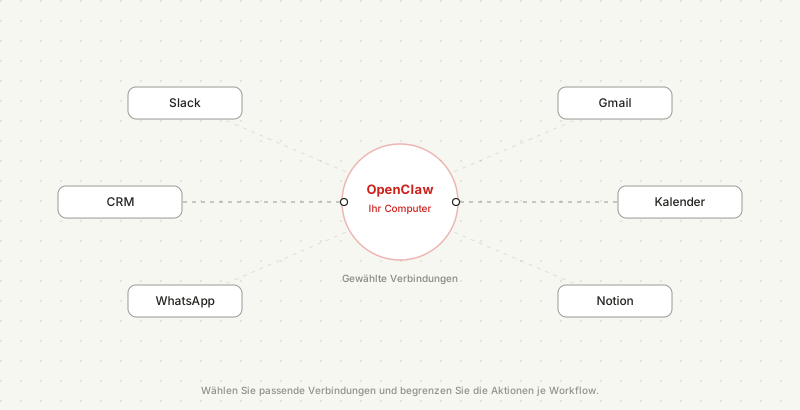
Slack verwendet eine App-Verbindung mit Socket Mode als Standard. Das dokumentierte WhatsApp-Plugin wird per QR-Code verknüpft. Gmail-, CRM- und Kalenderzugriffe hängen vom gewählten Verbindungstool ab. Prüfen Sie deren Anmeldung und Berechtigungen getrennt.[6][7]
| Verbindung | Entscheidung zur Einrichtung | Vorgeschlagene Nutzung |
|---|---|---|
| Slack | App, erlaubte Kanäle und Auftraggeber | Interne Prüfweiterleitung und Benachrichtigungen |
| Gmail oder Outlook | Kompatible Verbindung, Postfach und Versandrechte | Kunden-E-Mail-Entwürfe und Nachfassen |
| CRM (HubSpot, Salesforce, Pipedrive) | Kompatible Verbindung und erlaubte Felder | Kontakt- und Deal-Daten lesen; Aktivitäten vorschlagen |
| Kalender | Konto und Grenzen für Lesen, Buchen und Absagen | Verfügbarkeit und Terminvorschläge |
| Unterstütztes Plugin, verknüpftes Konto und erlaubte Absender | Geeignete Kundenkommunikation | |
| Projektmanagement (Notion, Asana) | Kompatible Verbindung und ausgewählte Projekte | Aufgabenstatus für Berichtsentwürfe lesen |
Beginnen Sie mit Eingangskanal und Datenquelle für das erste Ergebnis. Ergänzen Sie eine Verbindung, wenn sie eine klare Aufgabe hat. Dokumentieren Sie die Zuständigkeit und das Vorgehen bei ablaufenden Zugangsdaten.
Eine Verbindung ermöglicht den Zugriff auf Informationen oder das Anfordern einer Aktion. Ihre Berechtigungen bestimmen die möglichen Vorgänge. Testen Sie vor echter Arbeit einen erlaubten und einen verbotenen Vorgang.
Wie schneiden Sie Berechtigungen pro Workflow zu?
Stand Oktober 2026 regeln OpenClaws native Ausführungsberechtigungen Befehle auf seinem Computer. Die bevorzugte Einstellung ist tools.exec.mode; weit gefasste Standardrechte können Befehle ohne gewöhnliche Rückfrage ausführen.[4] E-Mail-, CRM- und Kalenderaktionen brauchen eigene Tool-Grenzen und getestete Prüfwege. Eine Befehlsprüfung stellt nicht jede Anwendungsaktion in eine menschliche Freigabewarteschlange.
In Gravitees Umfrage vom April 2026 unter 750 leitenden Technologieverantwortlichen in Großbritannien und den USA gaben 30,5 % einen definierten Zugriffsumfang vor dem Start an; 37,8 % benannten eine verantwortliche Person für das Agentenverhalten.[1] Dies sind berichtete Kontrollen vor dem Start in dieser Stichprobe, keine Prüfung sämtlicher eingesetzter Agenten. Treffen Sie beide Entscheidungen für Ihren Workflow vor der Zugriffsvergabe.
Berechtigungen pro Workflow zuzuschneiden bedeutet, für jeden Workflow zu beantworten: Welche spezifischen Tools berührt diese Aufgabe, welche Aktionen braucht sie auf jedem (Lesen, Entwerfen, Senden, Schreiben, Löschen), und braucht sie Zugriff auf irgendetwas anderes, das das Unternehmen betreibt. Ein Workflow für Kundenaktualisierungen kann beispielsweise E-Mail-Entwürfe und CRM-Lesezugriff erhalten. Erlauben Sie Versand nur über den nötigen Prüfweg. Er braucht keinen Kalender-Schreibzugriff, keinen Dateispeicherzugriff und keine Löschberechtigung für Datensätze — beides trotzdem zu gewähren, erzeugt genau die Angriffsfläche, die die Sicherheitsforschung beschreibt.
| Workflow | Benötigte Tools | Zugriffsebene | Was vorenthalten werden sollte |
|---|---|---|---|
| Kunden-Status-Update-E-Mail | Gmail, CRM | Entwerfen + Senden (E-Mail); Lesen (CRM) | CRM-Schreibzugriff, Löschzugriff auf beide Tools |
| CRM-Datensatz-Update aus Meeting-Notizen | CRM, Kalender | Schreiben (CRM); Lesen (Kalender) | E-Mail-Versand, Dateispeicherzugriff |
| Wöchentliche Berichtszusammenstellung | Projektmanagement-Tool, CRM | Nur Lesen auf beiden | Jede Schreib- oder Sendeberechtigung |
| Follow-up-Sequenz | Gmail | Entwerfen + Senden | CRM-Schreibzugriff, Kalenderzugriff |
Wie definieren Sie Freigaberegeln?
Eine funktionierende Freigaberegel nennt Aktion, Prüfperson und Vorgehen bei deren Abwesenheit.
Geben Sie jedem Workflow für den vorgeschlagenen Freigabeentwurf vor dem Start drei Festlegungen: einen benannten Freigeber, einen Prüfmodus und einen Eskalationspfad.
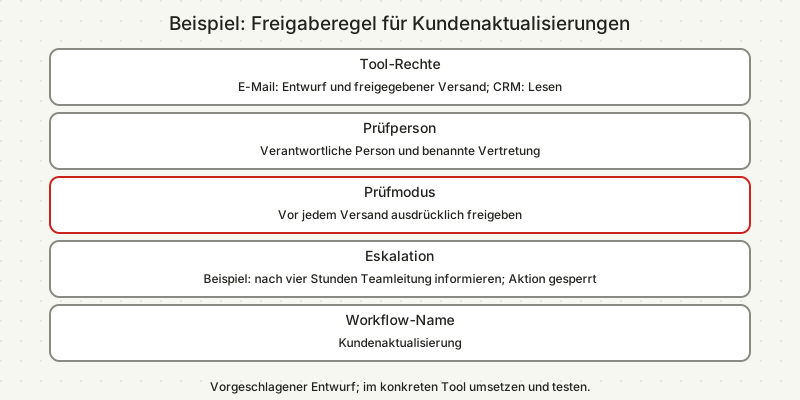
Benannter Freigeber. Nicht „das Team" — eine Person, mit einer konkreten Kontaktmethode. Ein Workflow, dessen Freigaben an eine unspezifische Gruppe gehen, erzeugt genau das Ergebnis, das ein Gruppenchat erzeugt: Jeder geht davon aus, dass jemand anderes es prüft.
Prüfmodus. Manche Workflows brauchen explizite Prüfung vor jedem Versand — kundengerichtete Kommunikation, alles mit Geldbezug, alles Irreversible. Andere können nach einem kurzen Zeitfenster automatisch freigegeben werden, wenn niemand sie markiert — interne Benachrichtigungen, risikoarme Terminentwürfe. Der Prüfmodus sollte zur Konsequenz einer falschen Aktion passen, nicht zu einer einzigen Einstellung für alle Workflows.
Eskalationspfad. Was passiert, wenn der benannte Freigeber nicht reagiert. Ein Workflow ohne Eskalationspfad blockiert entweder unbegrenzt oder wird, schlimmer, aus Frustration so konfiguriert, dass er am Prüfer vorbei automatisch sendet. Ein mögliches Beispiel lautet: „Keine Antwort in vier Stunden, Teamleitung benachrichtigen“. Halten Sie die Aktion während der Eskalation gesperrt und wählen Sie das Intervall passend zur Aufgabe.
Wählen Sie Prüfpersonen nach Ergebnisverantwortung und verfügbarer Prüfzeit. Ein fünfköpfiges Team könnte beispielsweise acht Workflows über eine Person leiten. Ob die Warteschlange bewältigbar ist, hängt von Volumen und Komplexität ab. Messen Sie Wartezeit und Prüfaufwand. Verteilen oder begrenzen Sie die Arbeit bei Bedarf.
Wie testen Sie vor dem Go-Live?
Testen Sie vor Live-Aktionen einen Workflow mit Entwürfen und tatsächlich begrenzten Versand- und Schreibrechten. Leiten Sie Vorschläge an die benannte Prüfperson. Prüfen Sie, dass bei deren Abwesenheit oder einer defekten Verbindung wichtige Aktionen blockiert bleiben. Das ist eine implementierte Kontrolle und kein allgemeiner OpenClaw-Schalter für einen reinen Überprüfungsmodus.[4]
Nutzen Sie repräsentative Anfragen jedes wichtigen Falltyps, einschließlich Fehlern und unklaren Eingaben. Genehmigen, bearbeiten oder verwerfen Sie jeden Entwurf und dokumentieren Sie den Grund. Untersuchen Sie Inhalt, Quelldaten, Berechtigungen, Prüfperson und Freigabeentwurf. Wiederholen Sie betroffene Fälle nach Änderungen. Eine Aufgabenzahl allein entscheidet nicht über Einsatzreife.
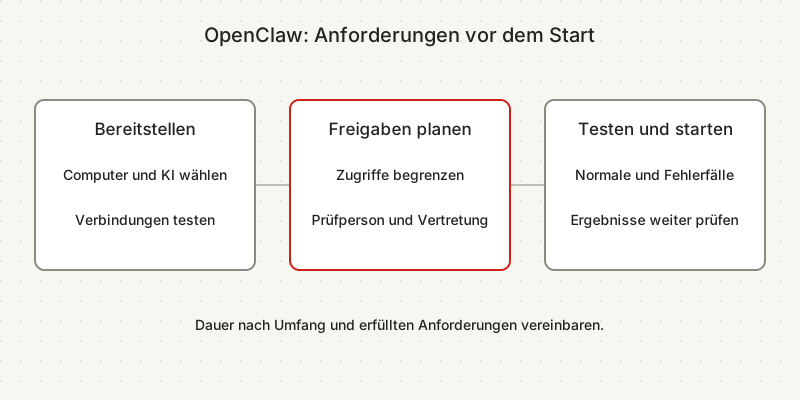
Ein Workflow ist bereit, wenn er die vereinbarten Anforderungen an repräsentativen Aufgaben und relevanten Fehlerfällen erfüllt. Eine Reihe einfacher Entwürfe ohne Bearbeitung ist keine allgemeine Sicherheitsgrenze. Behalten Sie die Prüfung wichtiger Aktionen bei und kontrollieren Sie Rechte und Ergebnisse nach dem Start.
OpenClaw: Zugriffe und Freigaben prüfen als PDF herunterladen
Welche häufigen Einrichtungsfehler erzeugen Risiko oder Engpässe?
Prüfen Sie diese vier möglichen Einrichtungsprobleme vor dem Start. Nutzen Sie die Liste, um den Fehler zu untersuchen und die passende Kontrolle zu ändern.
| Fehler | Was er erzeugt | Wie man ihn vermeidet |
|---|---|---|
| Breiter Tool-Zugriff bei der Verbindung gewährt | Ein Workflow kann Systeme berühren, die er nie braucht; ein einzelner kompromittierter oder falsch konfigurierter Workflow hat einen großen Wirkungsradius | Zugriff pro Workflow zuschneiden, nicht pro Tool-Verbindung — nur die spezifischen Aktionen gewähren, die dieser Workflow braucht |
| Jeder Workflow an einen Freigeber geleitet | Prüfer kommt nicht mehr mit; Warteschlange wird überflogen statt gelesen; Freigaben werden zum Abnicken | Freigeber danach zuweisen, wer für das Ergebnis dieses Workflows verantwortlich ist; Volumen aufteilen, wenn Workflows skalieren |
| Pauschale Auto-Freigabe statt Prüfmodus pro Aktion | Risikoreiche Aktionen (kundengerichteter Versand, finanzielle oder irreversible Änderungen) gehen ohne menschliche Prüfung raus | Prüfmodus pro Aktionstyp nach Konsequenz festlegen, nicht eine Einstellung für alle Workflows |
| Testphase im reinen Überprüfungsmodus übersprungen | Die ersten echten Fehler passieren in der Produktion, vor Kunden, statt in der Prüfung | Normale Anfragen und wichtige Fehlerfälle mit begrenzten echten Aktionen testen; erst nach erfüllten Anforderungen aktivieren |
Dokumentieren Sie Zugriffe pro Workflow und testen Sie sie nach Verbindungs- oder Kontoänderungen. Ein begrenzter Entwurf hilft nur, solange tatsächliche Tool-Rechte und Prüfweg weiterhin dazu passen.
Für den umfassenderen Implementierungszeitplan über OpenClaw hinaus siehe was eine echte KI-Agenten-Implementierung beinhaltet. Für die zugrunde liegende Architektur, die das Zuschneiden von Freigaben ermöglicht, siehe was ist OpenClaw und was Freigabe-Workflows in einem KI-Agentensystem leisten.
Häufig gestellte Fragen
Auf welchem Server läuft OpenClaw und welche Anforderungen gibt es? Wählen Sie einen unterstützten Computer oder gemieteten Server, der zur tatsächlichen Arbeit passt. Anforderungen hängen von gleichzeitigen Aufgaben, verbundenen Tools und lokaler oder entfernter KI ab. Prüfen Sie vor dem Start die unterstützte Installation, erlaubte Zugänge zu benötigten Diensten und eine kompatible KI-Konfiguration. Hosting- und KI-Nutzungskosten brauchen ein Angebot oder eine aktuelle Anbieterschätzung.[2]
Wie lange dauert eine vollständige OpenClaw-Einrichtung? Die Dauer hängt von Computer, Kontogenehmigungen, Verbindungen, Workflow-Zahl und Tests ab. Vereinbaren Sie Meilensteine für Installation, Zugriffsplanung und repräsentative Tests. Ein erstes Gespräch ist eine andere Leistung als ein Workflow, der echte Änderungen vornehmen darf.[2]
Warum zählt die Berechtigungszuschneidung mehr als die Freigabewarteschlange selbst? Begrenzen Sie jeden Workflow auf nötige Quellen und Aktionen und testen Sie die Freigabe am tatsächlichen Versand- oder Schreibvorgang. OpenClaws Befehlsregeln betreffen einen anderen Aktionsweg. Ein Postfachzugang braucht keine Löschrechte, wenn nur Entwürfe nötig sind.[4]
Was ist der häufigste Grund, warum OpenClaw-Einrichtungen nach dem Go-Live Probleme verursachen? Gehen Sie ohne Untersuchung der fehlerhaften Arbeit nicht von einer einzigen Ursache aus. Prüfen Sie zu breite Zugriffe, überlastete Prüfpersonen, automatische Freigaben wichtiger Aktionen und fehlende Tests. Wählen Sie die Korrektur nach dem beobachteten Fehler und testen Sie sie vor der erneuten Aktivierung.
Quellen
- State of AI Agent Security 2026. Umfrage vom April 2026; Seite veröffentlicht am 15. Juni 2026. Abgerufen am 15. Oktober 2026.
- Getting started. Fortlaufende Dokumentation, Oktober 2026. Abgerufen am 15. Oktober 2026.
- Chat channels. Fortlaufende Dokumentation, Oktober 2026. Abgerufen am 15. Oktober 2026.
- Exec approvals. Fortlaufende Dokumentation, Oktober 2026. Abgerufen am 15. Oktober 2026.
- Where things live on disk. Fortlaufende Dokumentation, Oktober 2026. Abgerufen am 15. Oktober 2026.
- Slack. Fortlaufende Dokumentation, Oktober 2026. Abgerufen am 15. Oktober 2026.
- WhatsApp. Fortlaufende Dokumentation, Oktober 2026. Abgerufen am 15. Oktober 2026.