Dokumentenextraktion hängt von Datei, Dienst und Verarbeitungsweg ab. Prüfen Sie Vollständigkeit und entscheidende Felder, bevor das Ergebnis eine Aktion auslöst.
Das erfahren Sie
- Ordnen Sie Datei- und Seitengrenzen dem tatsächlichen Verarbeitungsmodus zu.
- Prüfen Sie Handschriftsprache, eingebettete Bilder und kleine Schrift.
- Testen Sie benötigte Werte, nicht nur den erfolgreichen Upload.
Ob KI Ihre Dokumente lesen kann, hängt von Datei, Verarbeitungsdienst und Aufgabe ab. Ein sauber exportiertes PDF, ein blasser Scan und eine schräg fotografierte Rechnung brauchen unterschiedliche Prüfungen. Beginnen Sie mit Format-, Seiten- und Texthöhengrenzen und testen Sie anschließend die tatsächlich benötigten Felder. Ein angenommener Upload belegt nicht die korrekte Erfassung jedes Betrags, Verweises oder handschriftlichen Zusatzes.
Die Untergrenze, die niemand erwähnt: Text hat eine Mindesthöhe
Textract nennt im Oktober 2026 eine Mindesttexthöhe von 15 Pixeln, ungefähr 8-Punkt-Schrift bei 150 dpi. Azure Read nennt 12 Pixel für ein 1024×768-Bild und beschreibt ebenfalls ungefähr 8-Punkt-Text bei 150 dpi. Das sind Anforderungen bestimmter Dienste, keine allgemeine Grenze für jedes KI-Modell.[1][2]
Betrachten Sie die kleinsten benötigten Informationen: Zahlungsreferenzen, Bedingungen, handschriftliche Korrekturen und Summen. Großer Fließtext kann lesbar sein, während ein entscheidender Verweis unklar bleibt. Prüfen Sie das tatsächliche Bild, statt ausreichende Details allein aus Dateiendung oder Scanner-Einstellung abzuleiten.
Scannen Sie als praktischen Versuch das Original mit 300 statt 150 dpi erneut und vergleichen Sie die kleinsten benötigten Felder. Zusätzliche echte Bilddetails können helfen; das Vergrößern eines unscharfen Bildes stellt fehlende Informationen nicht wieder her. Bewahren Sie das klarere Original auf und prüfen Sie das Ergebnis vor einer Änderung des gesamten Scanprozesses. AWS empfiehlt ein hochwertiges Bild, möglichst mit mindestens 150 dpi, und rät von unnötiger Konvertierung oder Verkleinerung ab.[8]
Was die Anbieter tatsächlich akzeptieren
Die veröffentlichten Grenzen unterscheiden sich nach Dienst und Verarbeitungsweg. Im Oktober 2026 umfassen die verglichenen Wege Einzelseiten, längere Hintergrundaufträge und Modellanfragen mit zusätzlichen Kontextgrenzen. Ordnen Sie die passende Zeile dem tatsächlich vorgesehenen Dienst zu.[1][2][4][5][7]
| Dienst / Weg | Datei- oder Anfragegröße | Seitengrenze | Wichtige Bedingung |
|---|---|---|---|
| Amazon Textract, PDF/TIFF[1] | 10 MB direkt /500 MB im Hintergrund | 1 direkt /3.000 im Hintergrund | Kein vertikaler Text oder XFA-PDF |
| Azure Document Intelligence Read[2][3] | 4 MB kostenlos /500 MB bezahlt | Erste 2 Seiten kostenlos /2.000 bezahlt | Bildmaße 50×50 bis 10.000×10.000 Pixel |
| Claude-PDF-Anfragen[4] | 32 MB Anfrage, plattformabhängig | 600; 100 unter 1M-Tokens Kontextfenster | Gesamtanfrage und Kontext können früher begrenzen |
| OpenAI Responses Dateieingabe[5] | Jede Datei unter 50 MB; 50 MB zusammen | Hier keine Seitenzahl angegeben | Bildfähige PDF-Verarbeitung enthält Text und Seitenbilder |
| Mistral OCR[6] | Grenzen des eingesetzten Dienstes klären | Hier keine Seitenzahl angegeben | Tabellenformatierung ab OCR 2512; Blockextraktion ab OCR 4 |
| Google Enterprise Document OCR[7] | 40 MB online /1 GB im Stapel | 15 online /500 im Stapel; 30 online ohne Bilder | Andere Document-AI-Prozessoren haben andere Grenzen |
Textracts direkter PDF/TIFF-Weg akzeptiert eine Seite. Nutzen Sie für mehrseitige Verarbeitung den Hintergrundweg. Lassen Sie vorführen, dass Ihr tatsächlicher Eingang den richtigen Weg nutzt, bevor Sie den Versuch als erfolgreich bewerten.[1]
Azures kostenlose Stufe verarbeitet nur die ersten zwei Seiten. Prüfen Sie, ob das Ergebnis alle erwarteten Seiten enthält. Eine erfolgreiche Antwort belegt nicht die Vollständigkeit eines längeren Vertrags.[2]
Der Anbietername beschreibt nicht die ganze Konfiguration. Halten Sie Dienst, Modell oder Prozessor, Verarbeitungsmodus und Kontostufe beim Test fest. Trennen Sie Dateigröße und Seitenzahl: Ein Dokument kann die eine Grenze einhalten und die andere überschreiten. Ein Strich oder eine fehlende Seitenzahl bedeutet in einem Vergleich niemals unbegrenzte Kapazität.
Ihr PDF wird still zu Bildern, und dort versteckt sich der Preis
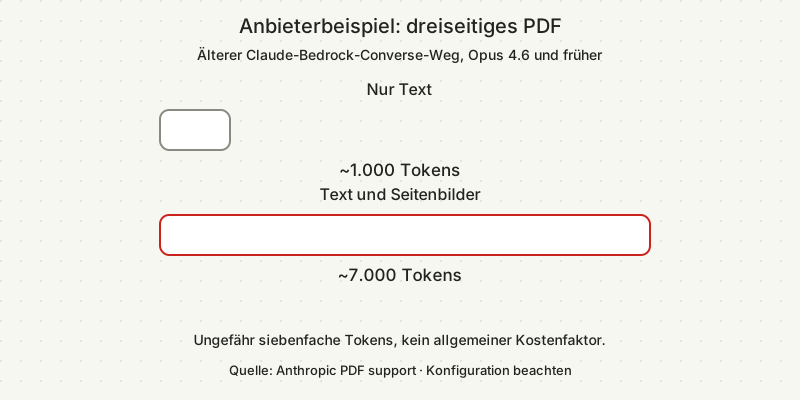
Anthropics Leitfaden nennt im Oktober 2026 ein ungefähres Beispiel mit 1.000 gegenüber 7.000 Tokens für ein dreiseitiges PDF auf dem älteren Amazon-Bedrock-Converse-Weg mit Opus 4.6 und früheren Modellen. Verglichen werden Textextraktion und visuelle PDF-Verarbeitung mit eingeschalteten Zitaten, kein allgemeiner Multiplikator für jedes PDF oder jeden Dienst.[4]
Das Beispiel zeigt, warum eine reine Textkalkulation die Bildverarbeitung übersehen kann. Die Division der veröffentlichten Näherungswerte ergibt in diesem Beispiel die siebenfache Tokenmenge. Sie sagt nicht Ihre gesamte Rechnung voraus: Dokument, Modell, Modus und weiterer Anfrageinhalt zählen ebenfalls.
OpenAIs Responses-Dokumentation beschreibt gesondert, dass bildfähige PDF-Eingaben sowohl extrahierten Text als auch Seitenbilder enthalten. Bei anderen Dokumentformaten wird nur Text extrahiert. Fragen Sie nach dem getesteten Weg, statt überall dieselbe Verarbeitung einer hochgeladenen Datei anzunehmen.[5]
Dichte PDFs können Claudes Kontextgrenze vor der Seitengrenze erreichen. Teilen Sie die Arbeit an sinnvollen Dokumentgrenzen und prüfen Sie den für die Frage benötigten Zusammenhang. Hängt eine Summe von einer auf der nächsten Seite fortgesetzten Tabelle ab, muss die Extraktion diesen Zusammenhang erhalten.[4]
Eine veröffentlichte Eingabegrenze sagt, was der Dienst annimmt. Sie belegt nicht die korrekte Erfassung jedes benötigten Feldes.
Sprache und Handschrift sind enger als Druck
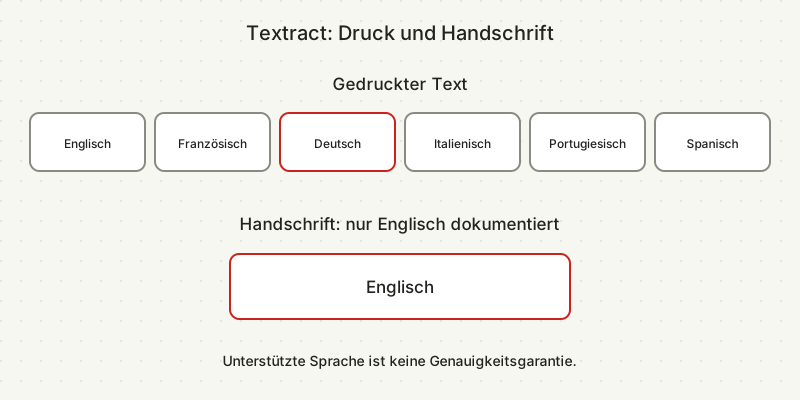
Textract nennt im Oktober 2026 gedruckte Texterkennung für Englisch, Französisch, Deutsch, Italienisch, Portugiesisch und Spanisch, Handschrifterkennung dagegen nur für Englisch. Eine deutsche handschriftliche Notiz liegt außerhalb dieser dokumentierten Handschriftunterstützung, auch wenn gedruckte Teile unterstützt werden.[1]
Textract schließt außerdem vertikale Textanordnung aus. Das unterscheidet sich von der Drehung einer Seite in ihrer Ebene: Ein seitlich aufgenommenes Foto waagerechter Schrift und senkrecht angeordnete Zeichen sind verschiedene Eingaben.[1]
Azure Read gibt Angaben zum Handschriftstil mit einem Konfidenzwert zurück. Dieser Wert betrifft die Stileinstufung, nicht die korrekte Abschrift eines Betrags oder Namens. Prüfen Sie die tatsächlichen Felder und unterstützten Handschriftsprachen, bevor daraus automatisch eine Aktion entsteht.[2]
Mistral beschreibt mehrsprachige Erkennung über mehr als 40 Sprachen. Strukturierte Extraktion hängt außerdem von der Version ab: Tabellenformatierung braucht OCR 2512 oder neuer, Blockextraktion OCR 4 oder neuer. Behandeln Sie Sprachabdeckung und Layoutfunktionen getrennt; eine aufgeführte Sprache garantiert keine gemessene Genauigkeit für Ihre Handschrift.[6]
Vier Fallen, die nichts mit Qualität zu tun haben
Prüfen Sie Dateibeschränkungen und Verarbeitungsverhalten, bevor Sie einen Extraktionsfehler als Modellproblem deuten. Auch eine gültige Antwort kann Inhalte auslassen, die der gewählte Weg nicht unterstützt.
Passwortbeschränkungen. Textract schließt passwortgeschützte PDFs aus; Azure verlangt das Entfernen der Sperre; Claude fordert unverschlüsselte Standard-PDFs. Beschaffen Sie berechtigt eine entsperrte Arbeitskopie, ohne den Schutz sensibler Originale bei Speicherung und Weitergabe zu schwächen.[1][2][4]
Eingebettete Bilder in Office-Dateien. Azure Read extrahiert im verglichenen Office-Weg keine eingebetteten oder verknüpften Bilder. Eine als Bild in Word eingefügte Rechnung braucht einen anderen Eingabeweg, wenn darin die benötigten Informationen stehen. Zurückgegebener umgebender Text belegt nicht, dass das Bild gelesen wurde.[2]
Abrechnungseinheiten hängen vom Format ab. Azure zählt für Word und HTML bis zu 3.000 Zeichen als Seiteneinheit; ein Excel-Arbeitsblatt oder eine PowerPoint-Folie ist jeweils eine Einheit. Beachten Sie das beim Vergleich seitenbasierter Schätzungen mit tatsächlichen Dateien.[2]
Drehung ist keine senkrechte Schrift. Textract unterstützt Drehungen in der Ebene, darunter als Beispiel 45 Grad, schließt aber vertikale Textanordnung aus. Eine unterstützte Drehung garantiert kein lesbares Bild; Unschärfe, Beschnitt und fehlende Details müssen weiter geprüft werden.[1]
Vergleichen Sie vor einem Modellwechsel einen klareren Originalscan mit der bisherigen Datei. Behalten Sie die Änderung nur bei, wenn die benötigten Felder besser erfasst werden. Eine Scanner-Einstellung ist ein überprüfbarer Eingriff, keine Richtigkeitsgarantie.
Ordnen Sie Ihren Stapel ein, bevor Sie Geld ausgeben
Beginnen Sie mit einem repräsentativen Bestand einschließlich schwieriger Dateien und halten Sie die je Dokument benötigten Informationen fest. Nehmen Sie den Versuch nicht allein wegen eines erfolgreichen Uploads oder einer lesbaren ersten Seite ab.
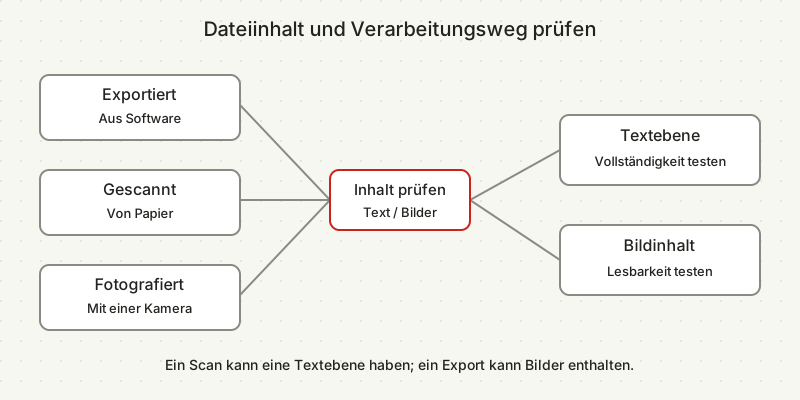
1. Bestimmen Sie den Inhalt. Wurde exportiert, gescannt oder fotografiert? Ein exportiertes PDF kann Text, Bilder oder beides enthalten. Ein Scan kann bereits eine Erkennungsebene besitzen. Prüfen Sie Datei und vorgesehenen Verarbeitungsweg statt allein die Entstehungsart.
2. Prüfen Sie den kleinsten benötigten Text. Vergleichen Sie Pixelhöhe und Klarheit mit den Anforderungen des gewählten Dienstes. Versuchen Sie bei einem unlesbaren Verweis ein besseres Original oder einen echten höher aufgelösten Scan und vergleichen Sie dasselbe Feld erneut.
3. Prüfen Sie die vier Fallen. Halten Sie Sperren, Office-Bilder, Handschriftsprache und Textrichtung fest. Lassen Sie vorführen, wie jede Ausnahme erkannt und weitergeleitet statt still ausgelassen wird.
4. Prüfen Sie Vollständigkeit und Aktionsrichtigkeit. Vergleichen Sie erwartete und zurückgegebene Seiten, ordnen Sie den Verarbeitungsweg zu und prüfen Sie zahlungs- oder änderungsauslösende Felder. Lassen Sie unsichere Ergebnisse menschlich freigeben. Erfassen Sie Modell, Dienst, Einstellungen und Testergebnis zur Wiederholung nach Änderungen.
Wenn die Dokumente nicht funktionieren
Bleiben die benötigten Felder unlesbar, ändern Sie Eingabe, Verarbeitungsweg oder Automatisierungsumfang, bevor das Ergebnis Geschäftsaktionen auslöst.
Verbessern Sie die Quelle. Versuchen Sie ein klareres Original oder einen echten höher aufgelösten Scan. Prüfen Sie dieselben Felder erneut; die Auflösung behebt nicht automatisch Handschrift, fehlende Seiten oder ein beschädigtes Original.
Verlegen Sie den Eingang. Fragen Sie nach einem nativen Export oder einer strukturierten Datei des Lieferanten. Das kann einen unnötigen Leseschritt beseitigen. Prüfen Sie trotzdem die benötigten Informationen und den Eingang im richtigen Ablauf.
Automatisieren Sie den nachgewiesenen Teil. Nutzen Sie für lesbare Dokumentklassen den getesteten Weg und leiten Sie Ausnahmen an Menschen. Ein Teilablauf hilft, wenn das System seine nicht beherrschten Dateien und Felder zuverlässig erkennt. Messen Sie auch diese Zuordnung: Eine falsch durchgelassene Zahlungsreferenz ist etwas anderes als ein zur Prüfung angehaltenes Dokument.
Was die Extraktionsgrenzen nicht abdecken
Veröffentlichte Eingabegrenzen messen nicht die Genauigkeit Ihres Dokumentbestands. Eine bestandene Größen-, Seiten- oder Sprachprüfung beginnt den Test, ersetzt aber nicht seine Abnahme.
Beziehen Sie den Vergleich auf den genannten Dienst und Verarbeitungsmodus. Googles prozessorspezifische Grenzen lassen sich beispielsweise nicht auf ein einziges Maximum für jede Document-AI-Aufgabe reduzieren.[7]
Vergleichen Sie für die Abnahme extrahierte Werte mit dem Original, nehmen Sie schwierige Dateien auf und erfassen Sie Auslassungen ebenso wie falschen Text. Entscheidend ist die Wirkung auf die Geschäftsaktion, nicht die flüssige Zusammenfassung. Wiederholen Sie einschlägige Fälle nach Modell- oder Verarbeitungsänderungen.
Häufig gestellte Fragen
Kann KI ein gescanntes Dokument lesen? Häufig, aber testen Sie Datei und Dienst. Textract nennt 15 Pixel Mindesttexthöhe, ungefähr 8 Punkt bei 150 dpi; Azure nennt eine eigene 12-Pixel-Anforderung. Eine erfüllte Eingabeanforderung belegt nicht die korrekte Erfassung jedes benötigten Feldes.[1][2]
Kann ChatGPT ein PDF lesen? OpenAIs API-Dokumentation beschreibt PDF-Eingaben bildfähiger Modelle als extrahierten Text plus Seitenbilder. Das ist ein API-Verarbeitungsweg, keine vollständige Aussage zu Uploadgrenzen des Produkts ChatGPT. Testen Sie das tatsächliche Produkt oder die Verbindung und prüfen Sie das Ergebnis.[5]
Warum extrahiert die KI falsche Daten aus meinen Rechnungen? Prüfen Sie Bilddetails, unterstütztes Layout, Vollständigkeit und gewählten Verarbeitungsweg. Beispielsweise extrahiert Azure Read im Office-Weg keine eingebetteten Bilder; ein Bild in Word kann daher fehlen. Eine erfolgreiche Antwort prüft weder Rechnungssummen noch Zahlungsreferenzen.[2]
Kann KI Handschrift lesen? Die Unterstützung hängt von Sprache und Dienst ab. Textract nennt Handschrift nur für Englisch, während die Drucktextliste Deutsch einschließt. Azures Handschriftstil-Konfidenz belegt keine richtige Abschrift. Testen Sie die tatsächliche Notiz und prüfen Sie Felder vor daraus folgenden Aktionen.[1][2]
Wie viele Seiten kann KI auf einmal verarbeiten? Textracts direkter PDF/TIFF-Weg nimmt 1 Seite an, der Hintergrundweg bis zu 3.000. Azure Read verarbeitet kostenlos die ersten 2 Seiten und bezahlt bis zu 2.000. Claude nennt 600 Seiten, reduziert auf 100 bei weniger als 1M-Tokens Kontext; weitere Anfrage- und Kontextgrenzen gelten zusätzlich.[1][2][4]
Quellen
- Set Quotas in Amazon Textract. Dokumentation, Oktober 2026 Abgerufen am 15. Oktober 2026.
- Read model OCR data extraction. Dokumentation, Oktober 2026 Abgerufen am 15. Oktober 2026.
- Service quotas and limits. Dokumentation, Oktober 2026 Abgerufen am 15. Oktober 2026.
- PDF support. Dokumentation, Oktober 2026 Abgerufen am 15. Oktober 2026.
- File inputs. Dokumentation, Oktober 2026 Abgerufen am 15. Oktober 2026.
- Document AI OCR processor. Dokumentation, Oktober 2026 Abgerufen am 15. Oktober 2026.
- Document AI limits. Dokumentation, Oktober 2026 Abgerufen am 15. Oktober 2026.
- Best Practices. Dokumentation, Oktober 2026 Abgerufen am 15. Oktober 2026.